
Recuperación de datos
Fotos y documentos de equipos que no arrancan, discos dañados o borrados.
Microsoldadura y placa base
Si te han dicho que tu iPhone o tu Mac no tiene arreglo, o que hay que cambiar la placa base entera, tráelo. Trabajamos a nivel de componente: reparamos el chip que falla en lugar de sustituir la placa completa.
4,6 sobre 5 · 138 reseñas en GoogleReparación a nivel de chip · Segunda opinión sin compromiso
Busca el síntoma que más se parezca al tuyo, sea de Apple o no: aquí entran también los portátiles Windows y los móviles Android. Te decimos hacia dónde suele apuntar, qué conviene no hacer mientras tanto y qué reparación le corresponde.
21 síntomas
Qué suele ser. La mayoría de las veces el conector está lleno de pelusa compactada y el cable no llega a hacer contacto del todo. Cuando no es eso, suele ser el propio conector desgastado o la línea de carga de la placa, y eso se distingue midiendo, no mirando.
Qué no hacer mientras tanto. No hurgues dentro del conector con una aguja ni con un clip: los contactos son de milímetro y se doblan sin que te des cuenta. Y no fuerces el cable en la posición «que funciona», porque cada vez que lo haces castigas un poco más el pin.
Qué suele ser. Si entran llamadas y sigue notificando, el teléfono está vivo: lo que falla es lo que enseña la imagen. Suele ser el panel o su conector, y a veces la línea de retroiluminación de la placa, que deja la pantalla en negro con el móvil funcionando por debajo.
Qué no hacer mientras tanto. No lo dejes cargando y encendido durante días esperando que vuelva la imagen, y sobre todo no aprietes ni tuerzas el chasis para «hacer contacto»: si es un conector suelto, lo único que consigues es rayar la pantalla y castigar la placa.
Qué suele ser. El agua rara vez rompe el iPhone en el momento: lo que hace es empezar a corroer la placa, y el daño avanza durante días. Por eso un móvil que parece que va bien después de mojarse puede fallar dos semanas más tarde.
Qué no hacer mientras tanto. No lo metas en arroz: no seca nada por dentro y encima mete almidón y polvo en los conectores. No lo enciendas ni lo pongas a cargar, que es lo que convierte la humedad en corrosión con corriente, y no lo seques con secador, porque el calor empuja el agua hacia dentro. Apágalo y tráelo cuanto antes.
Qué suele ser. Un iPhone que ni siquiera reacciona al conectarlo suele tener un problema de alimentación en la placa. Muchas veces no es la batería, sino un componente de la línea de encendido, y hasta que no se mide cuánto consume no se puede decir nada.
Qué no hacer mientras tanto. No lo dejes horas conectado a un cargador rápido a ver si «reacciona»: si hay un cortocircuito, esas horas hacen más daño. Y no lo abras en casa para desconectar la batería, porque en un iPhone ese paso está lleno de flexes que se rompen al primer descuido.
Qué suele ser. A veces es cosa del sistema y se resuelve reinstalando, pero cuando la reinstalación falla a mitad o el bucle vuelve, casi siempre hay un componente inestable en la placa. En cualquier caso, lo primero es poner a salvo lo que hay dentro.
Qué no hacer mientras tanto. No restaures desde el ordenador antes de haberlo consultado: una restauración borra el contenido y, si el problema es de placa, te quedas sin datos y con la avería intacta.
Qué suele ser. Suele aparecer después de un golpe, de un baño o de una apertura anterior. Puede ser la antena, un flex pinzado o el amplificador de señal de la placa, y poniendo la SIM en otro móvil ya se descarta una parte.
Qué no hacer mientras tanto. No te hagas cinco restauraciones ni cambies de operador buscando el fallo: si el módulo de radio está dañado, ningún ajuste lo va a recuperar y sólo pierdes tiempo, y a veces datos.
Qué suele ser. Lo primero que se descarta es lo barato: pelusa prensada al fondo del conector y un cable roto por dentro. Cuando no es ninguna de las dos cosas, el conector está desgastado o la placa ha dejado de gestionar la carga. En unos modelos ese conector va en una plaquita aparte y en otros soldado a la principal, y esa diferencia es la que decide si el trabajo es cambiar un módulo o soldar bajo microscopio.
Qué no hacer mientras tanto. No rasques dentro del conector con una aguja, un clip o un palillo: los contactos son finísimos y, una vez doblados, ya no hay cable que agarre. Y no lo dejes toda la noche cargando en «la postura que funciona», con el cable calzado por un libro: un falso contacto calienta el conector, y ahí al lado está la batería.
Qué suele ser. Que un teléfono aguantara una salpicadura el día que salió de fábrica no dice nada de cómo está su sellado hoy: las juntas se secan y cualquier apertura anterior —un cambio de pantalla, uno de batería— lo deja peor de lo que estaba. Y el agua no rompe de golpe, corroe: el daño sigue avanzando días después, y por eso un móvil que parecía salvado falla dos semanas más tarde.
Qué no hacer mientras tanto. Arroz no: no seca nada por dentro y mete almidón y polvo en los conectores. No lo enciendas para ver si va y, sobre todo, no lo pongas a cargar, porque la humedad con corriente encima corroe mucho más deprisa. Ni secador ni radiador, que el calor empuja el agua hacia el interior. Apágalo, no lo agites y tráelo cuanto antes.
Qué suele ser. Detrás de la misma imagen hay dos escenarios muy distintos. Uno es de sistema —una actualización que se quedó a medias, una partición dañada— y el otro es de placa: alimentación que no llega a levantarse, memoria que no responde, un chip que se calienta y corta. Lo primero que se hace es ponerlo en una fuente de laboratorio y mirar cuánta corriente pide: un teléfono que no consume nada y uno que consume de más no tienen el mismo problema.
Qué no hacer mientras tanto. No hagas un restablecimiento de fábrica ni borres nada desde el modo de recuperación para «romper el bucle»: si la avería es de placa te quedas igual, y encima ya no están las fotos. En un Android el almacenamiento va soldado y cifrado contra ese teléfono en concreto, así que lo que se borre ahí no lo devuelve nadie. Y no lo dejes horas en un cargador rápido a ver si reacciona.
Qué suele ser. El conector del iPad va soldado a la placa y sufre mucho: basta con apoyarse una vez sobre el cable para doblar un pin. Otras veces es sólo suciedad prensada dentro, o el cargador, que no da corriente suficiente.
Qué no hacer mientras tanto. No sigas enchufando el cable si notas que entra torcido o hace tope: cada intento se puede llevar por delante una pista de la placa, y entonces la reparación ya no es un cambio de conector.
Qué suele ser. En un golpe fuerte lo que cede no suele ser la pantalla, sino los conectores de la placa y el propio chasis, que se dobla y deja de asentar los módulos. El iPad puede parecer entero por fuera y no arrancar.
Qué no hacer mientras tanto. No intentes enderezar el chasis apretándolo tú: la batería va pegada al fondo, es muy fina y se perfora con nada. Y no lo cargues si se ha quedado deformado o abombado.
Qué suele ser. Un Mac que no da ninguna señal al pulsar el botón casi nunca es «software». Suele ser alimentación: el cargador, la línea de carga o un componente de la placa que impide que arranque la fuente interna.
Qué no hacer mientras tanto. No pruebes cargadores prestados de origen dudoso ni encadenes reseteos durante horas: si hay un cortocircuito, cada intento calienta el mismo punto. Y si además se ha mojado, no lo enciendas.
Qué suele ser. Si suena el ventilador, el teclado se ilumina o responde al sonido de arranque, el ordenador funciona y lo que falla es la imagen: retroiluminación, cable de pantalla o el panel. En algunos MacBook Pro es un cable conocido que se desgasta de abrir y cerrar la tapa.
Qué no hacer mientras tanto. No sigas abriendo y cerrando la tapa para ver «si vuelve»: si el fallo está en el cable de pantalla, cada apertura acerca el momento en que se corta del todo.
Qué suele ser. El café, la cerveza o el agua con gas son mucho peores que el agua: dejan azúcar y sales que siguen corroyendo la placa durante semanas. La reparación consiste en abrir, limpiar y neutralizar antes de que la corrosión llegue a los chips.
Qué no hacer mientras tanto. No lo enciendas ni lo conectes al cargador para «ver si va», que es lo que quema la placa. No lo pongas boca abajo sobre un radiador ni le des con el secador. Apágalo pulsando el botón hasta que se apague, déjalo abierto y boca abajo y tráelo cuanto antes.
Qué suele ser. Puede ser el cable (los MagSafe y los USB-C se rompen por dentro), el puerto o la línea de carga de la placa. Que no se encienda ninguna luz no significa que el problema sea del cargador.
Qué no hacer mientras tanto. No sigas usando un cargador que chispea, que se calienta o que tiene el cable pelado, y no cargues por un puerto que se ha quedado flojo o quemado: ahí ya no es sólo el puerto, es lo que hay detrás.
Qué suele ser. Un portátil que no reacciona al botón con el cargador puesto casi nunca tiene un problema de Windows: tiene un problema de alimentación. Dentro de la placa las tensiones se levantan en cadena, y basta con que una no llegue para que todo quede muerto y sin ninguna pista a la vista. Un controlador de carga en corto, un condensador partido o una pista comida por la humedad dan exactamente esta imagen, y se separan midiendo el consumo en el banco. Es el terreno donde reparar la placa componente a componente cambia el desenlace, porque la respuesta habitual a esto es «placa nueva» o nada.
Qué no hacer mientras tanto. No repitas veinte veces el truco de quitar el cargador y tener el botón pulsado medio minuto: si hay un cortocircuito, cada intento vuelve a calentar el mismo componente y lo que era un punto a reparar se convierte en tres. No pruebes el cargador de otro portátil «porque el conector entra», que ni la tensión ni la negociación son iguales en todos. Y si antes de esto se mojó o se cayó, dilo al traerlo: cambia por dónde se empieza a buscar.
Qué suele ser. Ese aviso no dice que la batería esté muerta: dice que el sistema ha decidido no cargarla. Puede ser la batería, el medidor que informa de su estado o el circuito de carga de la placa, y es la avería que más veces se «resuelve» comprando una batería que no hacía ninguna falta. Se aclara comprobando si el cargador está entregando la tensión que le corresponde y si la corriente llega de verdad a entrar.
Qué no hacer mientras tanto. No compres una batería por internet antes de saber si el problema es la batería: si lo que falla es el circuito de carga, la nueva tampoco cargará. No recurras a un cargador universal de puntas intercambiables para salir del paso. Y no te acostumbres a trabajar sólo enchufado durante meses, porque una batería que se queda a cero y se queda ahí sí se degrada de verdad, y es la que luego se hincha.
Qué suele ser. En la mayoría de los portátiles de hoy el conector de carga —el redondo de siempre o un USB-C— va soldado directamente a la placa. Cuando alguien tropieza con el cable, el tirón no se queda en el conector: arranca los pads y las pistas que tiene debajo. Por eso volver a ponerlo no es cambiar una pieza, es soldar bajo microscopio y reconstruir lo que se ha levantado.
Qué no hacer mientras tanto. No lo cargues sujetando el cable con la mano ni calzándolo con un libro «en el ángulo que va bien»: un falso contacto hace chispas diminutas en la propia soldadura, y eso calienta y quema pistas hasta que ya no queda dónde apoyarse. Si el conector se calienta más de la cuenta, huele o se ha quedado suelto en su hueco, desenchúfalo y no lo uses hasta que alguien lo mire.
Qué suele ser. Apagarse en seco sólo bajo carga apunta a dos sitios: a la temperatura o a la alimentación. O el equipo llega a su límite térmico y se corta para protegerse, o la etapa que alimenta al procesador y a la gráfica ya no sostiene el pico de corriente que le piden y la tensión se hunde un instante. En los portátiles con gráfica dedicada las dos cosas suelen ir de la mano. Registrar temperaturas y consumo mientras se le exige separa una de otra sin abrir nada.
Qué no hacer mientras tanto. No lo uses sobre la cama, el sofá o las piernas: ahí las rejillas quedan tapadas y el equipo respira su propio aire caliente. No lo dejes trabajando al límite a ver si aguanta, porque cada corte en seco es un riesgo para el sistema de archivos y un día lo que no arranca es Windows. Y no le quites la tapa de abajo ni la dejes suelta para que ventile mejor: sin ella el aire entra por donde no debe y el disipador deja de tirar del calor.
Qué suele ser. Si el equipo arranca —ventilador, luz de disco, teclado iluminado—, el fallo está en la cadena que lleva la imagen hasta el panel y no en el encendido. Puede ser la retroiluminación, el cable de pantalla que pasa por la bisagra, el propio panel o la salida de vídeo de la placa. Hay una prueba que no cuesta nada y dice mucho: conectar un monitor externo. Si en el externo hay imagen, el ordenador está sano y el problema vive de la bisagra hacia arriba.
Qué no hacer mientras tanto. No sigas abriendo y cerrando la tapa a ver si vuelve: si lo que está partido es el cable que pasa por la bisagra, cada apertura corta un hilo más y se pasa de una imagen intermitente a ninguna. Y no le des golpecitos al marco ni lo aprietes para «hacer contacto», que es como se raja un panel que todavía servía.
Qué suele ser. En un portátil el teclado es la tapa: lo que se derrama entra entre las teclas y cae directamente sobre la placa, que está justo debajo. El agua es lo menos malo; el café con azúcar, la cerveza, el refresco o el caldo dejan sales y azúcares que siguen comiéndose las pistas semanas después, con el equipo apagado y guardado. El trabajo es abrir cuanto antes, desconectar la batería, limpiar la placa a fondo y reconstruir lo que la corrosión ya se haya llevado.
Qué no hacer mientras tanto. No lo enciendas para ver si sigue funcionando, que es justo lo que quema la placa. Mantén el botón pulsado hasta que se apague del todo, quítale el cargador y déjalo abierto y boca abajo sobre una toalla. Ni secador, ni radiador, ni horno: el calor empuja el líquido hacia dentro, y el azúcar caramelizado sobre los chips todavía es peor. Y no esperes unos días a que se seque, porque lo que corre esos días es la corrosión.
No encontramos ese síntoma en la lista. Cuéntanoslo con tus palabras y te contestamos.
Contarlo por WhatsAppEsto es una orientación a partir del síntoma, no un diagnóstico: hasta que no se abre el equipo y se mide, nadie puede asegurarte qué tiene. El diagnóstico inicial es gratuito y el presupuesto se cierra antes de tocar nada.
Sin luz, sin sonido, sin consumo. Medimos las líneas de alimentación en la placa hasta localizar el punto exacto donde se corta: un corto, una bobina abierta, un chip de gestión de energía.
El fallo suele estar en el circuito de carga: chip de carga, resistencias de línea o el propio conector, que en la mayoría de equipos va soldado a la placa.
Retroiluminación caída, líneas de vídeo dañadas o un controlador gráfico en mal estado. Se repara la línea afectada, sin tocar el resto del equipo.
Se queda en el logo, se reinicia solo o entra en modo recuperación una y otra vez. Cuando no es software, casi siempre hay un componente inestable en la placa.
El agua no rompe: corroe. Limpieza de placa en ultrasonidos, reconstrucción de pistas comidas y sustitución de los componentes afectados antes de que el daño se extienda.
Cuando cambiar el módulo no resuelve nada, el fallo está en su controlador dentro de la placa. Ahí hace falta microsoldadura, no un recambio.
Retirada y reinstalación de circuitos integrados con estación de aire caliente y precalentador, incluidos chips con matriz de bolas bajo el encapsulado.
Reconstrucción de pistas cortadas y de pads levantados con hilo de cobre esmaltado, la reparación clásica tras una apertura mal hecha en otro sitio.
El equipo consume corriente pero no arranca, o hay un componente que quema al tocarlo. Con fuente de laboratorio y cámara térmica se localiza el corto sin ir cambiando piezas a ciegas.
Un cargador de dudosa procedencia o un pico de la red puede llevarse por delante el chip de carga y su línea de protección. Suele ser una avería muy localizada y por tanto muy reparable.
Cuando cambiar la antena no arregla nada, el fallo está en la sección de radio de la placa. Se mide la alimentación de esa zona y sus señales antes de tocar el chip.
Pads levantados, tornillos cambiados de sitio, flex pinzados o restos de estaño mal retirados. Reparar el trabajo de otro es la mitad de lo que entra por la puerta y casi siempre tiene arreglo.
Apunta a la retroiluminación o al circuito de vídeo del panel, no a la pantalla en sí. Cambiar el conjunto de pantalla en estos casos es tirar el dinero.
En iPad y en los Mac con USB-C el puerto va soldado. Sustituirlo obliga a retirar el original sin levantar pads y a montar el nuevo con precisión, y eso ya es microsoldadura.
A veces no se busca dejar el equipo perfecto sino que arranque lo justo para extraer los datos. Es un objetivo distinto y condiciona el orden de todo el trabajo.
Un tornillo más largo de la cuenta en un montaje anterior atraviesa capas internas y corta pistas. Se localiza el punto, se limpia y se reconstruye el camino dañado.
El equipo vive mientras está enchufado y muere al desconectarlo. Apunta a la línea de carga o a la gestión de la batería en placa, no a la batería en sí.
La mayoría de servicios técnicos reparan por sustitución: se cambia la pantalla, la batería, el módulo de carga. Es rápido y funciona para las averías más comunes. Pero cuando el fallo está dentro de la placa base, ese método se queda sin herramientas y la única respuesta posible es “hay que cambiar la placa” —que casi siempre significa cambiar de equipo.
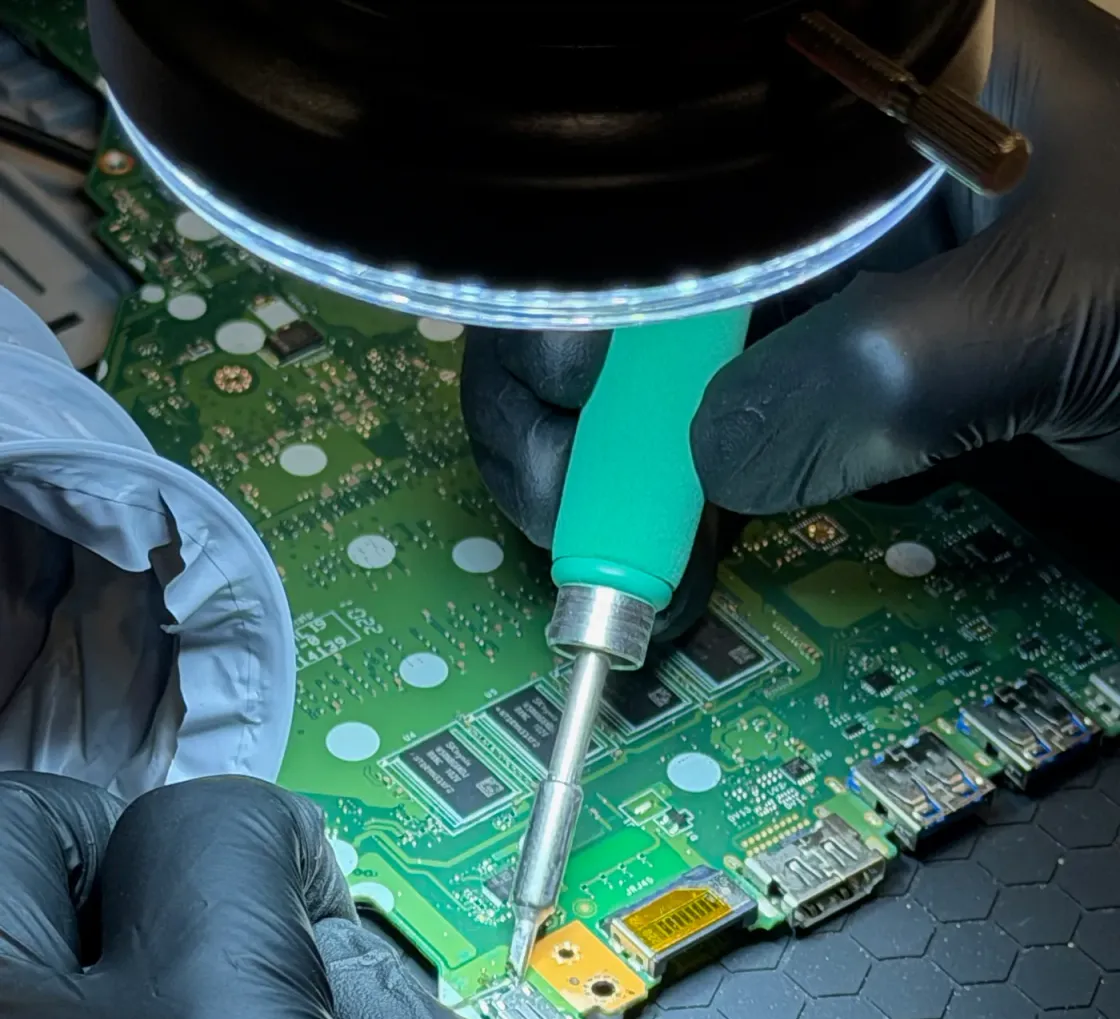
La microsoldadura es el nivel siguiente: microscopio, esquemas, medición punto a punto y sustitución del componente exacto que ha fallado. Requiere equipo específico y muchas horas de práctica, y por eso es donde tenemos más trabajo que nadie en la zona. Y como el método no depende del logotipo de la tapa, es también lo que nos permite reparar un portátil Windows o un móvil Android en este mismo banco: un condensador reventado se ve igual bajo el microscopio venga de donde venga.
Si vienes de otro sitio con un presupuesto de placa completa o con un “no tiene arreglo”, tráelo a que lo veamos. El diagnóstico inicial es gratuito y, en más casos de los que parece, hay solución. Cuando el caso obliga a abrir el equipo y medir la placa bajo el microscopio, eso ya es un diagnóstico a fondo: tiene coste, te decimos cuánto antes de empezar y decides tú.
Y si lo que de verdad te importa no es el equipo sino lo que hay dentro, empieza por recuperación de datos.
No es una cuestión de pulso solamente. Para reparar a nivel de componente hacen falta herramientas concretas y saber leer lo que dicen:
Una reparación de placa sale con 12 meses de garantía sobre el trabajo hecho y sobre los componentes que montamos: si la avería reparada reaparece por la misma causa, se resuelve sin coste. Somos claros con el límite: en equipos que han sufrido líquidos, la corrosión puede seguir dando problemas en zonas que no eran las reparadas, y eso es una avería nueva, no un fallo de la reparación. Te lo explicamos al entregar el equipo, no después.
Ese síntoma no dice casi nada por sí solo, y por eso el diagnóstico es la parte lenta. En un Mac hay comprobaciones que puedes hacer tú antes de venir, y a veces ahorran la visita: están ordenadas en mi Mac no enciende: qué comprobar antes del taller. Si el equipo se ha mojado, en cambio, lo importante es no aplicarle corriente y traerlo cuanto antes, tal como explicamos en qué hacer si se te ha mojado el móvil.
Cada avería es distinta y el precio depende del modelo y del estado real del equipo. El diagnóstico inicial es gratuito y el presupuesto, cerrado antes de tocar nada.
Por WhatsApp, por teléfono o pasándote por el taller. Con la marca, el modelo y qué le pasa ya podemos orientarte.
El diagnóstico inicial es gratuito. Si el síntoma obliga a desmontar y medir la placa, te decimos qué cuesta antes de tocarlo.
Presupuesto cerrado y plazo concreto, antes de tocar nada. Tú decides si adelante o no.
Reparación, montaje y pruebas antes de devolvértelo, con 12 meses de garantía por escrito sobre la pieza y la mano de obra.
5 de 5 estrellas
Yo había hecho soldar con otro técnico el panel de encendido táctil de mi notebook y lo hicieron mal; fué cuando acudí a Leonardo y lo solucionó!!
5 de 5 estrellas
Super recomendable! Se me rompió el cristal de una de las cámaras traseras de mi iphone 14 pro, apple me pedía 600€ y ellos en un tarde me repararon dos cristales de las 3 cámaras por 70€. Los chicos muy agradables!
5 de 5 estrellas
Estos chicos son increíbles, les doy 5 estrellas porque no se pueden dar más. Cariñosos, profesionales y sin duda buena gente. Ya tengo informático de cabecera :)
5 de 5 estrellas
No BS, just fair price and fast fix. I wish every city i live in has at least one of these trustable places.
Es reparar la placa base a nivel de componente, con microscopio y herramientas de precisión: se localiza el chip, la resistencia o la pista que falla y se sustituye o reconstruye esa pieza concreta. Frente a cambiar la placa entera, es mucho más barato y conserva el equipo original, con sus datos.
Sí, y sin compromiso. La mayoría de talleres reparan por sustitución de módulos: si el fallo está dentro de la placa, no tienen forma de arreglarlo y el diagnóstico honesto por su parte es 'no tiene arreglo'. Con microsoldadura la conversación es otra.
Ese es justo el objetivo. Reparar la placa original es lo que permite conservar el almacenamiento y, con él, tus fotos y documentos, sobre todo en equipos donde la memoria va soldada. Si el objetivo principal son los datos, dilo al entrar y empezamos por ahí.
Más que un cambio de pantalla: el diagnóstico es la parte lenta, porque hay que medir hasta localizar el fallo. Te damos un plazo concreto cuando sabemos qué tiene, y siempre antes de que autorices la reparación.
Te lo decimos claro y te devolvemos el equipo. Hay daños que no compensan económicamente y otros que no tienen solución, y prefiero decírtelo a alargar la reparación. En ese caso valoramos si al menos se pueden rescatar los datos.
Sí, trabajamos también como laboratorio para tiendas y talleres que reparan por módulos y no hacen microsoldadura. Escríbenos por WhatsApp y lo hablamos.
12 meses sobre el trabajo realizado y sobre los componentes que ponemos, desde la fecha de la factura. Si la avería que reparamos vuelve por la misma causa, la volvemos a resolver sin coste. Lo que no cubre son daños nuevos ni averías distintas en otra zona de la placa, algo que en equipos con corrosión previa conviene tener presente.
Sí, y es lo habitual cuando nos llega trabajo de otros talleres. Ten en cuenta que sin el resto del equipo hay pruebas finales que no se pueden hacer, así que para un cliente particular casi siempre es mejor traer el equipo completo.
Continuamente. Lo primero es ver qué se hizo antes: pads levantados, estaño mal retirado o componentes puestos del revés cambian el diagnóstico por completo. No juzgamos a nadie, pero sí lo tenemos en cuenta al valorar el caso.
Qué le pasó justo antes de fallar: si se cayó, si se mojó, si estaba cargando, si ya había pasado por otro sitio. Ese contexto ahorra horas de diagnóstico y suele apuntar directamente a la zona de la placa afectada.
Tarde no, pero peor. La corrosión sigue trabajando aunque el equipo funcione, así que después de meses hay más zonas afectadas y el trabajo es mayor. Se puede reparar en muchos casos, y la valoración honesta te la damos antes de empezar.
Deja el equipo funcionando y con su placa original, que es lo que permite conservar los datos. Lo que no hace es rejuvenecer el resto: si la batería está gastada o la pantalla rayada, seguirán igual salvo que se cambien aparte.
Depende de qué componente falle y de cuánto daño haya alrededor: no es lo mismo un chip de carga que una placa con corrosión repartida por varias zonas. También pesa el tiempo de diagnóstico, que en placa es la parte larga del trabajo. Por eso primero valoramos la placa y después damos precio, siempre antes de que autorices nada.
Si la avería está localizada, reparar la placa suele salir muy a cuenta frente a sustituirla entera, que en muchos equipos cuesta casi lo que vale el aparato. Y hay un factor que no aparece en el precio: en los equipos con la memoria soldada, la placa original es la que conserva tus datos. Cuando el daño es extenso te damos los números reales y te decimos si no lo vemos rentable.
Muy probablemente sí. Cuando una restauración limpia no cambia nada, el problema ya no es de software: suele haber un componente que se vuelve inestable en cuanto el equipo pide corriente para arrancar. En estos casos lo primero es decidir si hay datos que asegurar y después plantear la reparación.
No es imprescindible, pero escribirnos antes por WhatsApp ayuda bastante. Si nos cuentas el modelo, qué pasó justo antes de fallar y si el equipo ya ha pasado por otro taller, llegamos con medio diagnóstico hecho. Ten en cuenta que una reparación de placa no se hace mientras esperas: el equipo se queda aquí y te damos el plazo en cuanto sabemos qué tiene.
Fotos y documentos de equipos que no arrancan, discos dañados o borrados.
No enciende, pantalla, batería, teclado, líquidos, ampliación de SSD y RAM.
Pantalla, batería, cámara, conector de carga, daños por agua y cristal trasero.
Cuéntanos qué le pasa y te decimos qué tiene, qué cuesta y cuánto tarda. Sin compromiso, y el diagnóstico inicial es gratuito.
4,6 sobre 5 · 138 reseñas en GoogleCarrer de Fontanella, 14, bajos · 08010 Barcelona — pásate por Fontanella 14, junto a Plaça Catalunya