Este artículo va de un caso muy concreto: pulsas el botón, el Mac da señales de vida
—suena el arranque, giran los ventiladores, se enciende la luz del teclado— y la
pantalla sigue negra como si estuviera apagado.
Si tu Mac no hace absolutamente nada al pulsar el botón, este no es tu artículo. Eso es
un problema de alimentación y lo tienes desarrollado en
mi Mac no enciende: qué comprobar antes del taller.
Aquí damos por hecho que el ordenador arranca. Lo que ha fallado es la imagen.
1. Confirma que arranca de verdad
Antes de nada hay que estar seguros. Enciéndelo y comprueba:
- ¿Suena el tono de arranque?
- ¿Se oyen los ventiladores o se nota el equipo caliente por la zona del teclado al
cabo de un minuto?
- ¿Se enciende la retroiluminación del teclado?
- Pulsa Bloq Mayús: si el led de la tecla se enciende y se apaga, hay firmware vivo.
- Espera un minuto, escribe tu contraseña a ciegas, pulsa Intro, espera otro poco y
sube el volumen con las teclas. Si oyes el pitido de tope, macOS ha arrancado y ha
iniciado sesión. El ordenador está funcionando entero: sólo no lo ves.
Ese último punto es el que más información da. Un Mac que responde al volumen después de
escribir la contraseña está perfectamente vivo, y lo que tienes es un fallo de vídeo.
2. Descarta primero lo tonto
Suena obvio, y aun así entra por la puerta cada semana:
- Sube el brillo al máximo con las teclas de brillo. En los modelos con Touch Bar,
la barra puede quedarse en una vista donde no están a mano.
- Desconecta todo: monitores, hubs, adaptadores, docks. Si has usado el Mac con una
pantalla externa, macOS puede haber dejado el escritorio “en” esa pantalla.
- Cuidado con los imanes. El Mac detecta la tapa cerrada con un sensor magnético. Un
soporte, una funda o unos auriculares con imán cerca de la esquina de la pantalla
pueden hacerle creer que está cerrado y apagar el panel. Aparta todo de la mesa y
vuelve a probar.
- Conéctalo a un monitor o a una tele por USB-C o HDMI. Es la prueba más útil de
todas, y la retomamos en el punto 6.
3. NVRAM y SMC: sólo si tu Mac es Intel
En los Mac con chip Apple (M1 en adelante) los restablecimientos de SMC y NVRAM ya
no existen. El equivalente es mantener el botón de encendido diez segundos,
desconectar el cargador, esperar treinta segundos y volver a arrancar.
En los Mac con Intel sí tiene sentido probar la NVRAM: arranca manteniendo
Opción + Comando + P + R unos veinte segundos. El SMC varía según el modelo.
Seamos honestos: en un fallo de imagen esto acierta pocas veces. Pero cuesta dos
minutos y no puede romper nada, así que hazlo antes de mover el equipo.
4. Arranca en modo seguro
Si el Mac es de chip Apple, apágalo del todo, mantén pulsado el botón hasta que aparezca
el menú de opciones de arranque y elige el disco con Mayús pulsado. Si es Intel,
mantén Mayús desde el encendido.
¿Y si en modo seguro sí hay imagen? Entonces el hardware está bien y el culpable es
software: alguna extensión, un perfil de pantalla corrupto o una app de gestión de
monitores. Eso se resuelve sin abrir el equipo.
5. El truco de la linterna
Es la prueba que de verdad separa dos averías muy distintas, y la puedes hacer tú.
Habitación a oscuras. Mac encendido y con sesión iniciada. Brillo al máximo. Acerca la
linterna del móvil casi pegada al panel y muévela en ángulo, sobre todo por la mitad
superior.
- Se intuye algo —el fondo, el cursor, la barra de menús, la silueta de una
ventana—: el panel está pintando la imagen. Lo que falla es la retroiluminación.
- No se ve nada de nada, ni una sombra: el problema está en el panel o en la
señal de vídeo que le llega.
La retroiluminación no es la pantalla. Es un circuito de la placa base que genera la
tensión alta que alimenta los leds del panel, y se protege con un fusible y una bobina
que son justo lo que se quema tras un golpe, un pinzamiento del cable o unas gotas de
líquido. Cuando el fallo está ahí, no hace falta cambiar la pantalla: se repara el
circuito. Es trabajo de
laboratorio de microsoldadura, y suele
salir mucho más a cuenta que un módulo completo.
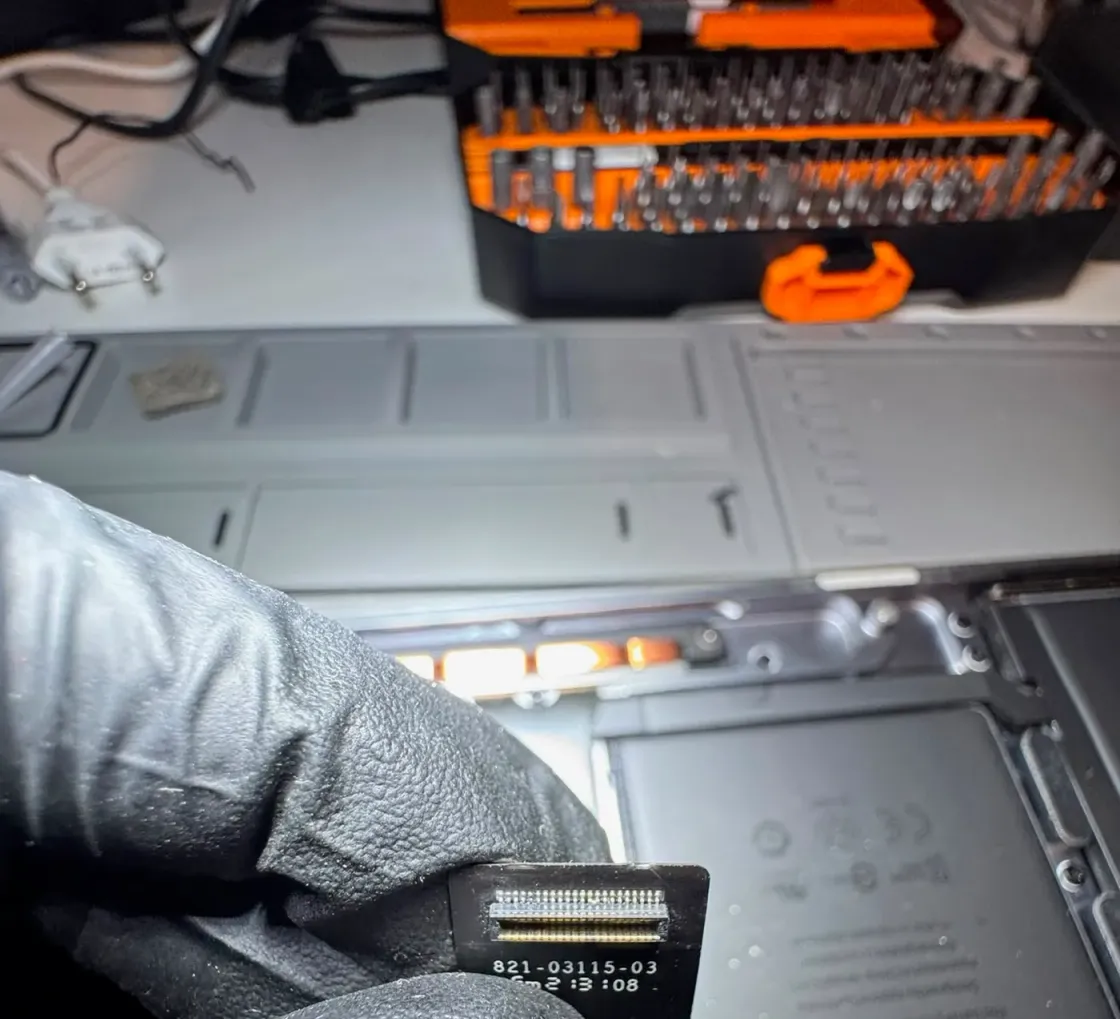
6. El cable de la bisagra: el patrón del escenario
Hay un síntoma inconfundible: la pantalla se ve iluminada sólo por la franja de
abajo, como un escenario con los focos a los pies, y la parte superior queda oscura. A
veces la imagen desaparece al abrir la tapa más allá de cierto ángulo y vuelve al
cerrarla un poco.
Eso es el cable plano de vídeo que baja por la bisagra. En
los MacBook Pro de 2016 y 2017
se hizo famoso como flexgate porque el cable quedó demasiado justo y se desgasta
con cada apertura, pero el desgaste del flex puede aparecer en cualquier portátil con
años encima.
Dos consejos prácticos. Uno: si el síntoma cambia al mover la tapa, ya tienes el
diagnóstico casi hecho, dilo al entrar. Dos: deja de abrir y cerrar la tapa. Cada
ciclo empeora un cable que ya está tocado, y se puede pasar de imagen intermitente a
pantalla muerta en una tarde.
7. Si tampoco hay imagen en el monitor externo
Prueba con otro cable y con otro puerto antes de dar nada por sentado. Si con eso sigue
sin salir imagen a la pantalla externa, el problema no está en la pantalla del portátil:
está antes, en la generación de vídeo.
Ahí entran la GPU, su memoria, las líneas de vídeo de la placa o el propio puerto. En
los MacBook Pro Intel con gráfica dedicada es una avería conocida. No se diagnostica
cambiando piezas: se mide punto a punto con el esquema de la placa delante, y es lo que
hacemos en reparación de MacBook e iMac.
8. Qué implica cada diagnóstico
- Se ve con linterna → retroiluminación. Casi siempre reparable en la placa, sin
tocar la pantalla.
- Ni con linterna, pero sí en monitor externo → panel o cable de vídeo. Según el
modelo se cambia sólo el flex o el conjunto completo.
- Imagen que va y viene al mover la tapa → cable de bisagra. Cuanto antes, mejor.
- Sin imagen en ninguna pantalla → placa o gráfica. Diagnóstico a fondo, y ahí es
donde más se nota trabajar a nivel de chip.
El precio se mueve por dos cosas: si el fallo se resuelve en la placa o exige un
conjunto de pantalla, y si en tu modelo esa pantalla se despieza o va en bloque cerrado.
Por eso no damos cifras a ciegas: te decimos qué tiene y qué cuesta antes de que
autorices nada. Los criterios están en nuestros precios y, si quieres que
lo veamos, en contacto tienes cómo llegar.
Y una última cosa que ahorra disgustos: no compres una pantalla por internet antes de
saber si el fallo es de pantalla. Muchos de los “necesito un panel nuevo” que nos entran
por la puerta acaban siendo un circuito de la placa o un cable.