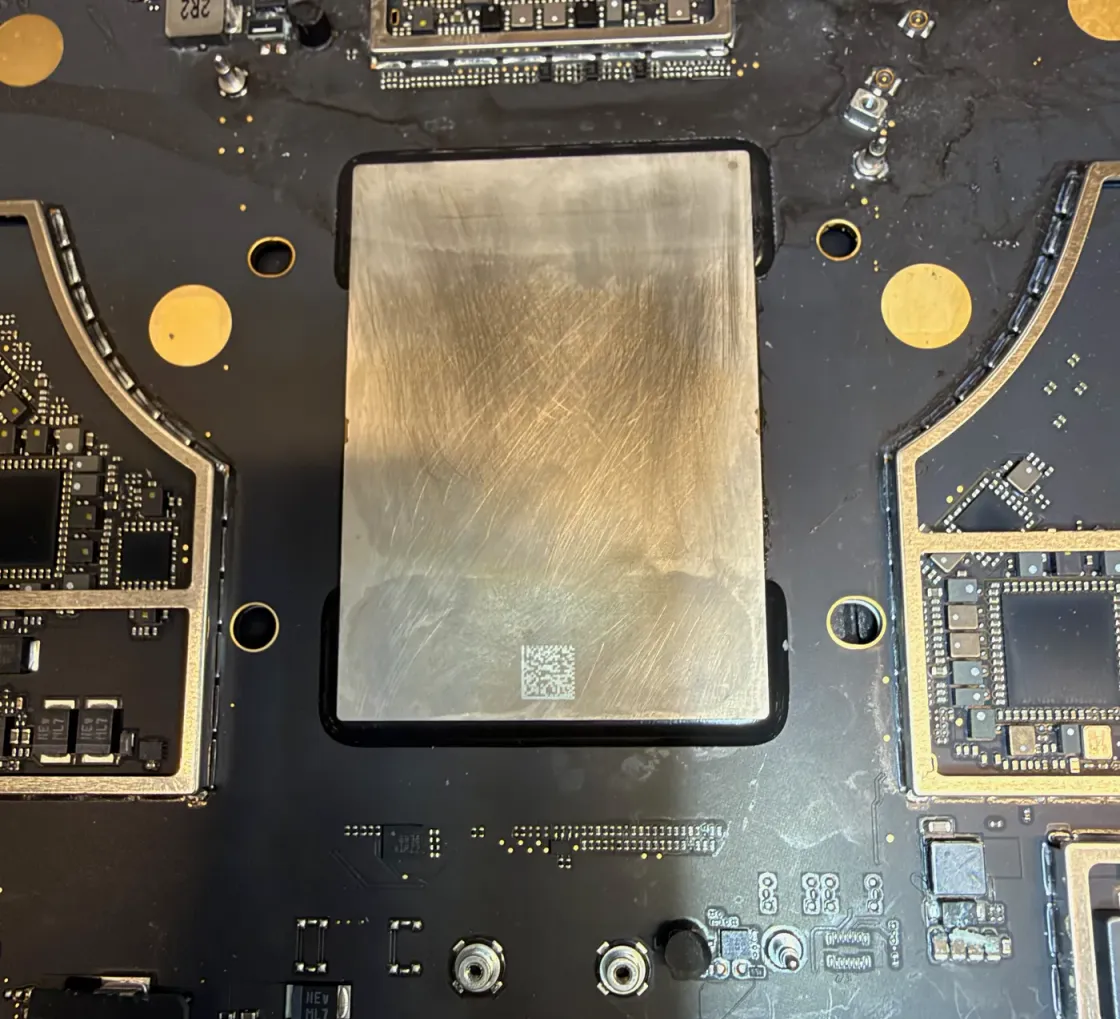
Que un Mac no arranque no significa que tus datos hayan desaparecido. Significa que la
forma habitual de ir a buscarlos ya no existe. Y ahí es donde empiezan casi todos los
errores que luego no tienen vuelta atrás.
1. En tu Mac el disco probablemente no se puede sacar
La imagen mental que tenemos casi todos es la de hace quince años: se quitan cuatro
tornillos, se saca el disco, se mete en una carcasa USB y se copian las carpetas desde
otro ordenador. Con un Mac reciente eso no se puede hacer, y no por una traba comercial:
es que físicamente no hay nada que sacar.
El criterio práctico, sin listas interminables:
- Mac con chip Apple (M1 y posteriores). La memoria NAND va soldada a la placa.
Cuando en algún modelo de sobremesa viene en módulo, ese módulo está emparejado con el
equipo, que a efectos de recuperación es exactamente lo mismo.
- Mac con Intel y chip T2 (grosso
modo, de 2018 en adelante). El SSD también va soldado y cifrado por hardware.
- Mac con Intel anteriores, con módulo SSD propietario o con disco SATA. Aquí sí se
extrae la unidad, aunque en los modelos con módulo hace falta un adaptador concreto.
Regla rápida: si tu portátil es de 2018 en adelante, da por hecho que va soldado. Si
alguien te ofrece «sacarte el disco» de un MacBook Air M2, no sabe de qué está hablando.
2. La idea clave: la memoria sin su procesador es ruido
Esta es la parte que casi nadie explica bien, y es la que cambia todo lo demás.
En un Mac con chip Apple no hay una controladora de SSD independiente en la placa: esa
controladora vive dentro del propio SoC, el chip que hace de procesador. Lo que hay
alrededor son unos pocos chips de memoria NAND en bruto, sin sistema de archivos legible,
sin estructura de carpetas, con las tablas de reparto y de desgaste gestionadas desde
fuera de ellos.
Y encima de eso está el cifrado. Todo lo que se escribe en esa memoria se cifra en
caliente con una clave derivada de un identificador único fundido en el Secure Enclave
del propio SoC durante la fabricación. Esa clave no sale del chip, no se puede leer, no
está apuntada en ningún sitio y no la tiene ni Apple.
La consecuencia es dura y conviene entenderla bien:
- Desoldar los chips de memoria y leerlos con un programador da como resultado un montón
de datos cifrados. No archivos dañados: ruido.
- Trasplantar esos chips a otra placa Apple tampoco funciona, porque la clave de esa otra
placa es distinta.
- No hay «recuperar la clave» en otro sitio. No está guardada en otro sitio.
Piénsalo como una caja fuerte cuya combinación está grabada dentro del muro del edificio
donde se instaló. Puedes llevarte la caja entera: lo que pierdes por el camino es la única
combinación que la abría. No es un fallo de diseño, es seguridad funcionando como debe.
Pero significa que el atajo que imagina todo el mundo no existe.
3. Entonces no se lee el disco: se repara la placa
Si la memoria sólo se puede leer con su procesador y su Secure Enclave, la única vía real
es devolver esa placa concreta a un estado en el que arranque. Aunque sea una vez.
Aunque sea el tiempo justo para copiar lo que importa.
Eso no es un trabajo de software. Es medición y reparación a nivel de componente: mirar
la placa bajo microscopio, medir consumo en frío, seguir las líneas de alimentación y las
señales de arranque hasta encontrar el punto exacto donde se corta, y sustituir o
reconstruir lo que ha fallado. Es lo que hacemos en el
laboratorio de microsoldadura, y la
razón de que un «no tiene arreglo» de otro sitio no siempre sea la última palabra.
Hay un matiz que conviene decir en voz alta al entrar por la puerta: reparar para
recuperar datos y reparar para dejar el equipo perfecto no son el mismo trabajo. El
objetivo cambia el orden de todo. A veces basta con una reparación que ni siquiera sería
aceptable como definitiva, porque sólo tiene que aguantar un arranque estable. Si tu
prioridad son los archivos, dilo el primer día. Tienes el enfoque completo en
recuperación de datos y el detalle del resto
de averías en reparación de MacBook e iMac.
4. Si el Mac todavía respira: modo compartir disco
Antes de nada, comprueba si tu caso es mejor de lo que parece. Un Mac que no da señales
de vida y un Mac que enciende pero no encuentra sistema son situaciones muy distintas, y
la segunda suele acabar bien.
Si el equipo llega a la pantalla de recuperación, macOS tiene una vía pensada
exactamente para esto:
- Chip Apple: apaga del todo, mantén pulsado el botón de encendido hasta que aparezcan
las opciones de arranque, entra en Opciones y busca Compartir disco en el menú de
utilidades. Después conectas el Mac a otro Mac con cable y el volumen aparece en el
Finder.
- Intel: es el clásico modo de disco de destino, arrancando con la tecla
T
pulsada.
Dos avisos que ahorran disgustos. Uno: usa un cable de datos USB-C o Thunderbolt de
verdad, no el de cargar del cajón; muchísimos intentos fallidos son sólo eso. Y dos: si
tienes FileVault activo, necesitarás la contraseña de la cuenta para desbloquear el
volumen. Sin ella, ni tú ni nosotros ni nadie.
Si el equipo no llega a recuperación, existe el modo DFU y la restauración con otro Mac.
Aquí va el aviso más importante de todo el artículo: en esa herramienta hay dos opciones
que suenan parecido y no lo son. Revivir reinstala el firmware y respeta los datos.
Restaurar borra el equipo entero. Si alguien te dice por teléfono «pues restáuralo a
ver», acabas de perder tus fotos por tu propia mano. Es, con diferencia, la forma más
común de destruir datos que todavía estaban ahí.
5. Los Intel con chip T2: el mismo muro con otro nombre
Con el T2, Apple llevó a los Mac Intel lo que ya hacía en el iPhone: SSD soldado y
cifrado por hardware gestionado por ese chip. Si el T2 o su alimentación fallan, la
memoria sigue intacta pero es ilegible fuera de esa placa.
O sea: mismo diagnóstico, misma conclusión. La ruta pasa por la placa, no por una
carcasa USB.
6. Daño por líquido: aquí el reloj corre de verdad
El agua no rompe el Mac de golpe, lo corroe con las horas. Y aplicar corriente sobre una
placa húmeda es justo lo que provoca el daño irreversible.
Si se ha mojado y dentro hay algo sin copia: no lo enciendas, no lo cargues, no lo dejes
«secando» una semana en un cajón. Cada día que pasa hay más pistas comidas y más
componentes afectados, y en un equipo con la memoria soldada eso se traduce directamente
en menos posibilidades. Los primeros auxilios están en
qué hacer si se te ha mojado el móvil y sirven igual
para un portátil.
7. Lo que no debes hacer
Ordenado de más a menos frecuente:
- Insistir en encenderlo. Cada intento sobre una placa con un corto puede extender el
daño a zonas que estaban sanas.
- Restaurar, borrar o reinstalar macOS. Escribe encima de lo que queremos rescatar.
- Aceptar «reparar disco» o el ofrecimiento de inicializar el volumen. Que el sistema
lo proponga no significa que sea buena idea.
- El congelador. No, tampoco aquí. No existe ningún escenario en el que ayude.
- Dejar que alguien pruebe cosas. Un equipo por el que ya han pasado tres manos llega
con un punto de partida peor y con una historia que hay que reconstruir antes de tocar
nada.
Y una que duele decir, pero es la verdad: si no tienes la contraseña ni la clave de
recuperación de FileVault, no hay técnica que valga. Te lo diremos el primer día.
8. Qué pedirnos, y en qué orden
Entra diciendo la frase completa: «lo que me importa no es el equipo, son los datos». A
partir de ahí el orden de trabajo cambia entero. Miramos qué ha pasado, en qué estado
está la placa y te decimos si lo vemos viable, qué esperamos recuperar y qué cuesta,
antes de que autorices nada. Si no lo vemos, también te lo decimos: no prometemos
porcentajes de recuperación porque nadie honesto puede prometerlos.
Puedes ver cómo funciona el proceso paso a paso en cómo trabajamos, o
escribirnos contando qué le pasó. Y si aún no tienes claro si tu Mac está
muerto o sólo no arranca, empieza por
las comprobaciones previas para un Mac que no enciende:
son diez minutos y ninguna pone en riesgo tus archivos.