Un portátil que no da señales no es un portátil roto por dentro de manera difusa.
Es una secuencia que se ha parado en un punto exacto, y localizar ese punto es
la mitad del trabajo. La otra mitad es no haberlo empeorado antes de llegar.
Este artículo va de portátiles Windows —Lenovo, HP, Asus, Dell, Acer, MSI y
compañía—, que son la mayoría de lo que entra por esta puerta. Si lo tuyo es un
Mac, el recorrido es parecido pero los detalles cambian y los tienes en
las comprobaciones previas para un Mac que no enciende.
1. «No enciende» son cuatro averías distintas
Antes de nada, afina el síntoma. Cada respuesta lleva a un sitio diferente y es
el dato que más acorta el diagnóstico:
- Nada en absoluto. Ni ventilador, ni LED, ni calor, ni el más mínimo clic.
El fallo está en la alimentación, antes de que el equipo llegue a arrancar.
- Hay señales pero la pantalla sigue negra. Ventilador que gira, teclado que
se ilumina, luz de disco. Eso no es un problema de encendido, es de imagen.
- Arranca y se apaga a los pocos segundos, o entra en bucle. La secuencia
empieza, algo no cuadra y el equipo se corta por protección.
- Solo funciona con el cargador enchufado y muere al desconectarlo.
Apunta cuál es el tuyo. Si el equipo se apaga siempre después de un rato jugando
o renderizando, y no al pulsar el botón, no estás en este artículo: estás en
un portátil gaming que se apaga solo bajo carga.
2. Qué ocurre por dentro cuando pulsas el botón
Ayuda entenderlo, porque explica por qué un equipo puede estar completamente
mudo y aun así tener una avería pequeña.
En cuanto enchufas el cargador —antes de tocar nada—, un circuito de entrada
acepta esa tensión y genera dos líneas permanentes, de 3,3 y 5 voltios, que
están vivas aunque el portátil esté apagado. Esas dos líneas alimentan al
controlador embebido, un microcontrolador pequeño que hace de portero de la
placa. Es lo único que está despierto.
El botón de encendido no alimenta nada. Solo le manda una señal a ese portero.
El portero comprueba que las condiciones son correctas y entonces enciende el
resto de tensiones en un orden estricto: primero unas, luego otras, y solo
cuando todas responden libera al procesador para que arranque.
Si una sola de esas tensiones falta, llega tarde o está cortocircuitada contra
masa, la secuencia se detiene en ese escalón y el equipo se queda exactamente
como estaba: mudo, frío y sin drama. Por eso un portátil inerte no significa un
portátil destrozado. Muchas veces es un componente de un milímetro en una línea
concreta.
3. Lo que puedes descartar tú sin abrir nada
Es la parte aburrida y la que más veces acierta. «Ya probé otro cargador» no
vale si ese otro cargador no está verificado.
- Prueba un cargador del mismo tipo y de la misma potencia. Un portátil de
120 W con un cargador de 65 W puede no llegar a arrancar. Si puedes, cambia
cable y bloque por separado para saber cuál fallaba.
- Enchufa a la pared, no a una regleta dudosa ni a un monitor con puertos.
- Mira el LED del cargador y el del equipo. Sin luz, con luz fija, con luz
parpadeando: son tres pistas distintas y las tres valen.
- Déjalo cargando un buen rato antes de intentar encenderlo. Una batería
completamente agotada no reacciona al instante.
- Haz un apagado completo. Desconecta el cargador, quita la batería si es
extraíble y mantén el botón de encendido pulsado unos treinta segundos. Eso
descarga los condensadores y reinicia al controlador embebido. Algunos
portátiles llevan además un agujerito de reinicio en la base, que hace lo
mismo con un clip.
- Alumbra la pantalla en ángulo con una linterna a oscuras. Si se intuye el
escritorio o el logotipo, el equipo arranca y lo que falla es la imagen.
- Conéctale un monitor externo. Si ahí hay señal, el problema está en la
pantalla, en su cable o en la bisagra por la que ese cable pasa.
Ese último punto no es teórico: en un portátil de tapa de plástico, el cable de
vídeo se rompe por el mismo sitio por el que se rompe todo lo demás, y lo
explicamos en
una bisagra que ha empezado a partir la carcasa.
4. Lo que se encuentra dentro cuando nada de eso funciona
Aquí ya es placa, y merece la pena saber qué se busca porque condiciona la
conversación que tendrás en el mostrador.
- Un cortocircuito en una línea de alimentación. Un condensador cerámico
agrietado, un transistor de conmutación en corto. La línea que debería dar 1
voltio da cero y arrastra al resto. Es la avería silenciosa por excelencia.
- El circuito de entrada. El transistor que deja pasar la tensión del
cargador hacia la placa es lo primero que se lleva un pico y lo primero que se
mide.
- El controlador de carga. Si el chip que negocia la carga está muerto, el
equipo no ve al cargador y no llega a intentar nada.
- Corrosión. Un vaso de agua de hace meses que nadie mencionó. No rompe: se
come pistas y patillas poco a poco hasta que un día abre un circuito.
- El controlador embebido o su memoria. El portero está ahí pero no
responde, o ha perdido su firmware.
Nada de esto se diagnostica cambiando piezas a ver si suena la flauta. Se mide:
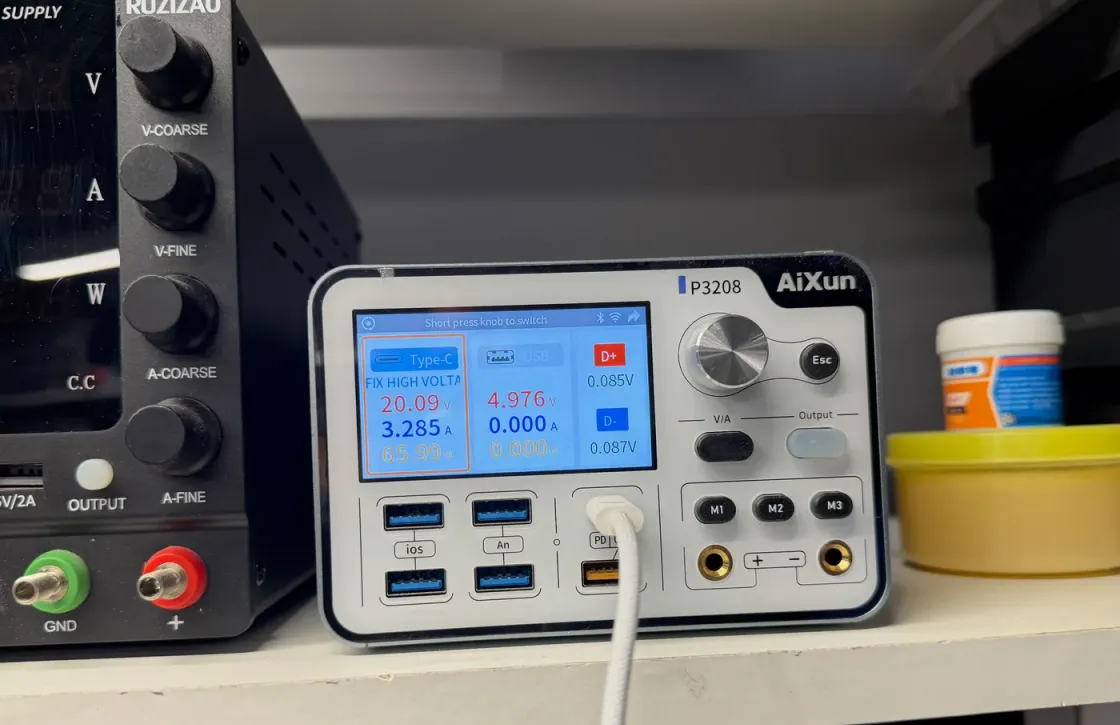
consumo en frío con fuente de laboratorio, cámara térmica para ver qué componente
calienta cuando no debería, y seguimiento de la línea que falla hasta el punto
exacto. Es el trabajo que hacemos en
microsoldadura y placa base.
5. Lo que no debes hacer
- No insistas con el botón de encendido una y otra vez. Si hay un
cortocircuito en una línea, cada intento le mete corriente al mismo sitio y
puede extender el daño a zonas que estaban sanas.
- No pruebes un cargador de otro portátil «a ver si va». El conector encaja
en muchos más equipos de los que la tensión permite. Un cargador de 20 voltios
en un equipo de 19,5 pasa; uno de otra familia, no siempre.
- No lo abras sin desconectar la batería primero. Un destornillador y una
placa alimentada es la forma más rápida de convertir una avería pequeña en una
irreversible.
- No lo dejes «probando cosas» en tres sitios distintos. Cada intento cambia
el punto de partida y hay que reconstruir la historia antes de tocar nada.
- No metas el equipo en arroz ni lo enciendas si hubo líquido de por medio,
aunque fuera hace semanas. El orden importa y está contado en
qué le hace un líquido derramado a un portátil.
- No compres una placa base por internet antes de saber qué falla. Es la
pieza más cara del equipo y, en muchos casos, la que menos falta hacía.
6. Por qué aquí importa quién mira el equipo
Este es el terreno donde más se separa un taller de otro, y conviene decirlo sin
adornos.
Un servicio que trabaja por módulos solo tiene una respuesta posible para un
equipo que no enciende: cambiar la placa entera. Es una respuesta legítima y
a veces es la correcta. El problema es que en un portátil la placa suele ser la
pieza más cara que hay dentro, y en un equipo de unos años el presupuesto se
acerca peligrosamente a lo que vale el aparato de segunda mano.
Trabajar a nivel de componente cambia la pregunta. No es «¿cuánto cuesta una
placa nueva?», sino «¿qué punto concreto de esta placa ha dejado de funcionar y
se puede reconstruir?». En un portátil de PC, además, esa conversación es más
cómoda que en un Mac: hay más espacio entre componentes, los esquemas circulan
con menos secretismo y los recambios de componente son fáciles de conseguir.
Cómo encaja eso con lo que hacemos todos los días está en
reparar PC y Android.
Cuando el número no sale a cuenta, te lo diremos con las cifras delante. El
razonamiento completo, con un método para decidirlo, está en
reparar o comprar uno nuevo, y qué mueve el
precio de cada avería, en nuestra página de precios.
7. Y si lo urgente no es el portátil, sino lo que hay dentro
Dilo nada más entrar, antes que ninguna otra cosa. Cambia el orden del trabajo
entero: no se busca dejar el equipo perfecto, se busca leer el disco.
La buena noticia es que en la mayoría de portátiles Windows el almacenamiento va
en un módulo M.2 independiente, así que se saca y se lee sin depender de que
la placa vuelva a la vida. Eso convierte en un trámite lo que en un Mac reciente
es una reparación de placa obligatoria, porque allí el SSD va soldado y cifrado
contra el procesador. La diferencia está explicada en
por qué en un Mac con SSD soldado no se puede sacar el disco,
y el enfoque de trabajo, en
recuperación de datos.
Un matiz que sí conviene tener en cuenta: si el disco tiene BitLocker activado
—cada vez más habitual en portátiles con Windows 11—, necesitarás la clave de
recuperación de tu cuenta de Microsoft para abrirlo fuera del equipo. Búscala
antes de moverte.
Miramos el portátil, medimos y te decimos qué tiene y qué cuesta antes de que
autorices nada; lo que hacemos sale con
12 meses de garantía sobre pieza y mano de obra. El proceso de
principio a fin está en cómo funciona, y si prefieres empezar
contándonos qué hace exactamente al pulsar el botón, escríbenos.